








HP Sprocket 200 プリンター アプリ - HP Sprocket アプリの使用
このドキュメントは、HP Sprocketアプリに関するものです。
HP Sprocketアプリは、Sprocketで使用する主要なソフトウェアです。このアプリを使用すると、写真を撮影および編集し、印刷ジョブをSprocketに送信できます。

ステップ1:HP Sprocketアプリをインストールする
Sprocketアプリをモバイルデバイスにダウンロードしたら、プリンターに接続する方法は次のとおりです。
-
SprocketアプリをWi-Fi®経由で接続するには:
-
プリンターの電源を入れるには、電源ボタンを長押ししてください。電源が完全に入ると、電源LEDインジケーターが点灯します。
-
Sprocketアプリを開きます。次に、画面右上隅にあるメインメニューを選択します。
-
「プリンターの管理」を選択します。次に、「新しいプリンターの追加」をタップします。
-
リストから新しいプリンター「Studio Plus」を選択してください。次に、Bluetooth経由でプリンターを接続することに同意してください。
-
プリンターを選択したら、Wi-Fi® 認証情報を入力して、Wi-Fi® ネットワーク上でプリンターを設定する必要があります。
-
注記:
お使いのモバイルデバイスは、同じWi-Fi®ネットワークに接続したままにしてください。プリンターは2.4GHzのWi-Fi®ネットワークのみに対応しています。 -
認証情報を入力後、確認画面でプリンターの接続をお待ちください。Wi-Fi® LEDインジケーターが点滅し、プリンターが接続中であることを示します。接続が完了すると、LEDが点灯します。
-
注記:
接続が完了したら、アプリの設定画面でプリンターが接続されているWi-Fiネットワークを確認できます。 -
Sprocketアプリをホットスポットモードで接続するには:
-
プリンターの電源を入れるには、電源ボタンを長押ししてください。電源が完全に入ると、電源LEDインジケーターが点灯します。
-
Sprocketアプリを開きます。次に、画面右上隅にあるメインメニューを選択します。
-
「プリンターの管理」を選択します。次に、「新しいプリンターの追加」をタップします。
-
リストから新しいプリンター「Studio Plus」を選択してください。プリンターをホットスポットモードで接続するには、「プリンターをWi-Fi®に接続」メニューで「ネットワークが利用できません」を選択してください。
-
次に、モバイルデバイスの設定画面でWi-Fi®の一覧を開きます。一覧からプリンターを選択してください。
-
プリンターのパスワードを入力してください。パスワードは、プリンター本体のラベルに記載されているシリアル番号です。
-
次に、プリンターが接続されるまでお待ちください。Wi-Fi® LEDインジケーターが点滅し、プリンターが接続中であることを示します。プリンターが完全に接続されると、ライトが点灯に変わります。
-
注記:
接続が完了したら、アプリの設定画面を開き、プリンターがホットスポットモードで接続されていることを確認してください。
ステップ2: 写真を印刷する
利用可能ないくつかの方法のいずれかを使用して写真を印刷します。
保存した写真を印刷する
 。
。 または
または  タップして
タップして  (iOSのみ)次にタップします
新しい写真を印刷する
 または
または  そして、左または右にスワイプして
 写真を撮る。
ビデオからフレームを印刷する
 タップ
タップ 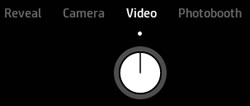
 動画の開始と終了を設定する。
 印刷するフレームを選択します。
 。
。
Photoboothモードで印刷する


ステップ3: 追加機能を調べる
HP Sprocket アプリのその他の機能について説明します。
プレビュー画面
 そして、
そして、  または
または  そして、写真を保存したいフォルダに移動します。
アプリの印刷キュー
 アプリには2つの異なる待ち行列が表示される場合があります。
 表示され、写真がリストの一番上に移動します。
 表示され、写真はキューから削除されます。
写真タイル

カスタムステッカー
 ステッカーギャラリーを見るには。
 フレーム内に絵を描き、画面をタップしてキャプチャします。
よくある質問(FAQ)
よくある質問をご確認ください。
ホーム画面をナビゲートするにはどうすればよいですか?
 Sprocketに関する情報、HP Sprocketアプリからのメッセージやアップデート、およびSprocketサポートにアクセスするには、このアプリを使用してください。
写真を編集するにはどうすればよいですか?


Sprocket のプリントアウトが空白なのはなぜですか?


Still need support?
Get personal help from our support team by visiting the Contact Us page.
Contact UsRegister your product.
Secure your product with easy access to help, updates, and documentation.
Product Registration
 Please enter a valid email.